課金手順
📝 MonoC- アプリ 課金手順(サブスクリプション登録)
1. 「設定」画面からプラン変更画面へ進む
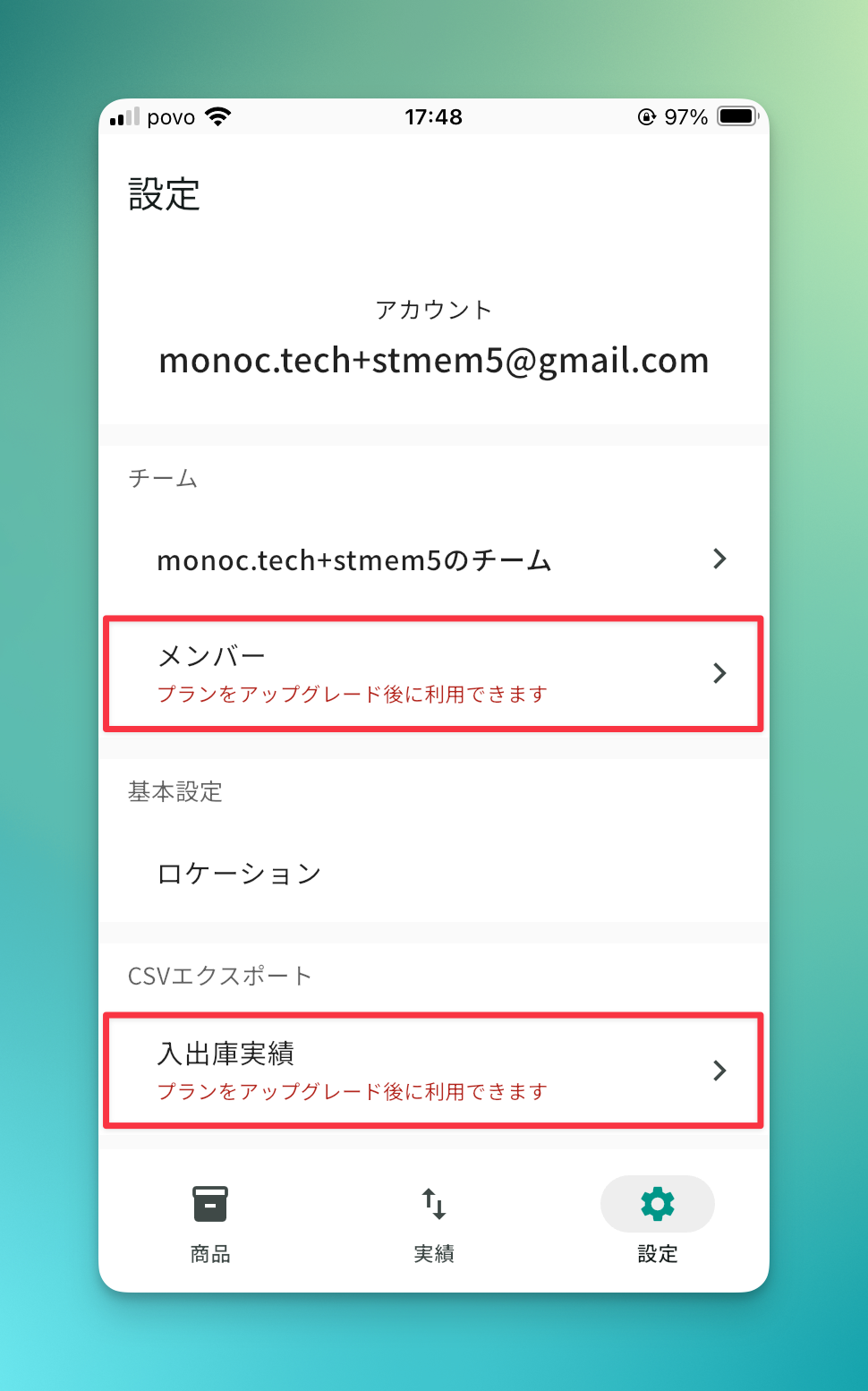
- アプリ画面下部のナビゲーションバーにある 「設定」タブ(歯車のアイコン) をタップします。
- 「設定」画面が表示されます。
- 「メンバー」または「入出庫実績」など、アップグレードが必要な機能の行 をタップします。
2. アップグレードするプランを選択する
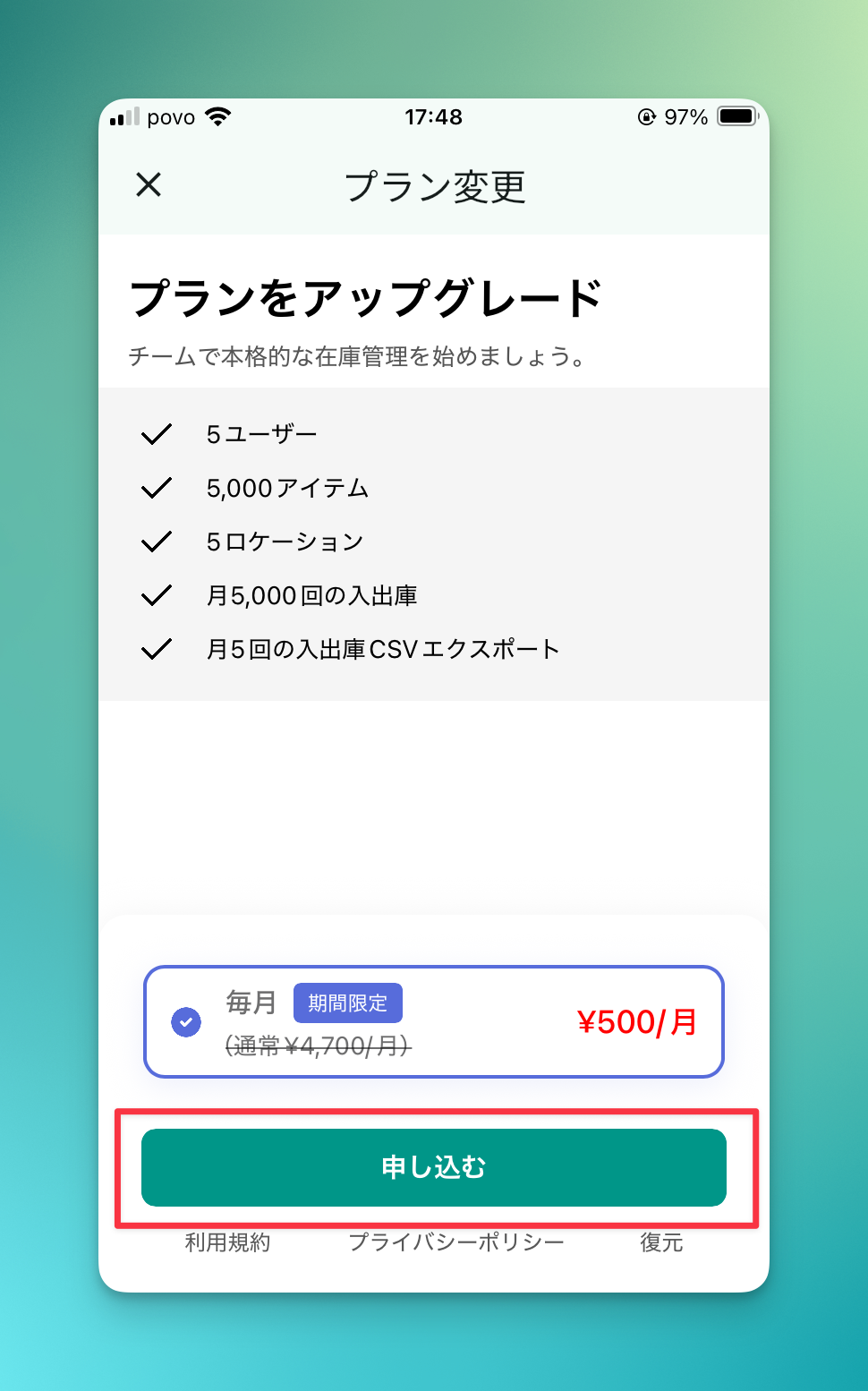
- 「プラン変更」画面が表示されます。
- 利用可能なプランと、そのプランに含まれる内容を確認します。
- 画面下部にある プランの選択肢 を確認します。
- 現在の価格と期間 が表示されていることを確認します。
- ✅ チェックマークが付いているプランが選択されています。
- 選択内容に間違いがなければ、「申し込む」ボタン をタップします。
3. App Store (または Google Play) で購入を確定する
- 購入確認のポップアップ(App StoreまたはGoogle Playの画面)が表示されます。
- このポップアップで、以下の内容を最終確認します。
- プラン名
- 月額料金
- 適用期間と更新後の料金
- 課金されるアカウント
- 購入を確定するために、画面の指示に従って操作を行います。
4. 登録完了
- 認証が完了すると、サブスクリプションの登録手続きが実行されます。
- 登録が成功すると、アップグレードされた機能が利用可能になります。
⚠️ 注意事項
- 表示される価格やプラン内容は、時期やキャンペーンによって変動する可能性があります。
- この手順は、App StoreまたはGoogle Playのサブスクリプション機能を利用しています。購入に関する詳細(返金、解約など)は、ご利用のストアの設定画面をご確認ください。